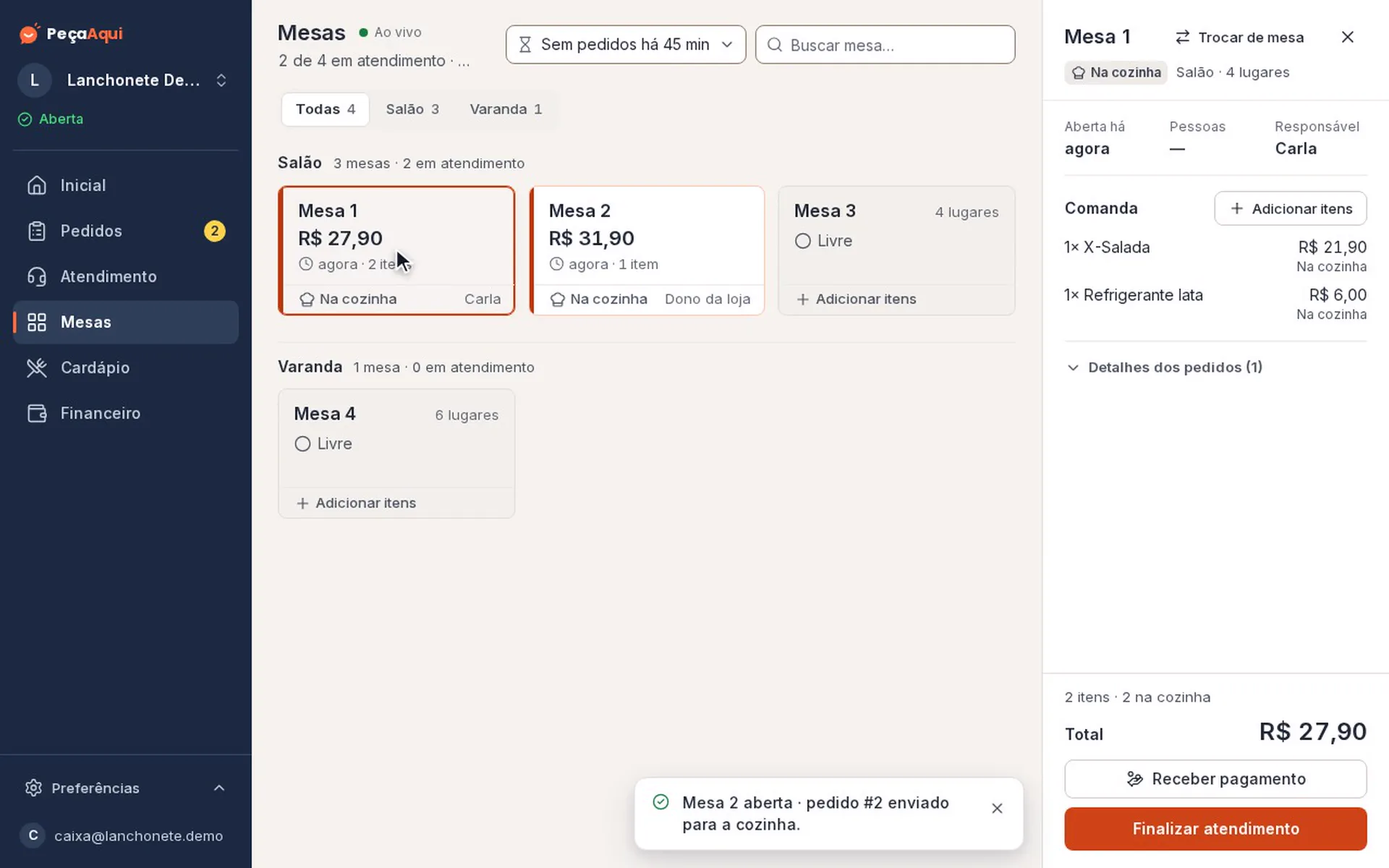
Mesas no caixa
O mapa das mesas por área, com quem está atendendo e quanto falta pagar.
- Lançar itens e fechar a conta pelo caixa
- Receber a parte de cada cliente, por item ou rachando o resto
- Trocar a mesa e ver as que estão sem novos pedidos
Para restaurantes, lanchonetes e deliveries
Cardápio digital com o nome da sua loja, sem aplicativo e sem cadastro para o cliente. Pedidos, mesas, cozinha e entregas no mesmo sistema.
O que o PeçaAqui faz pela sua loja
Um sistema só, com o mesmo login da loja. Cada parte aparece mais abaixo em vídeo, com a tela de verdade.
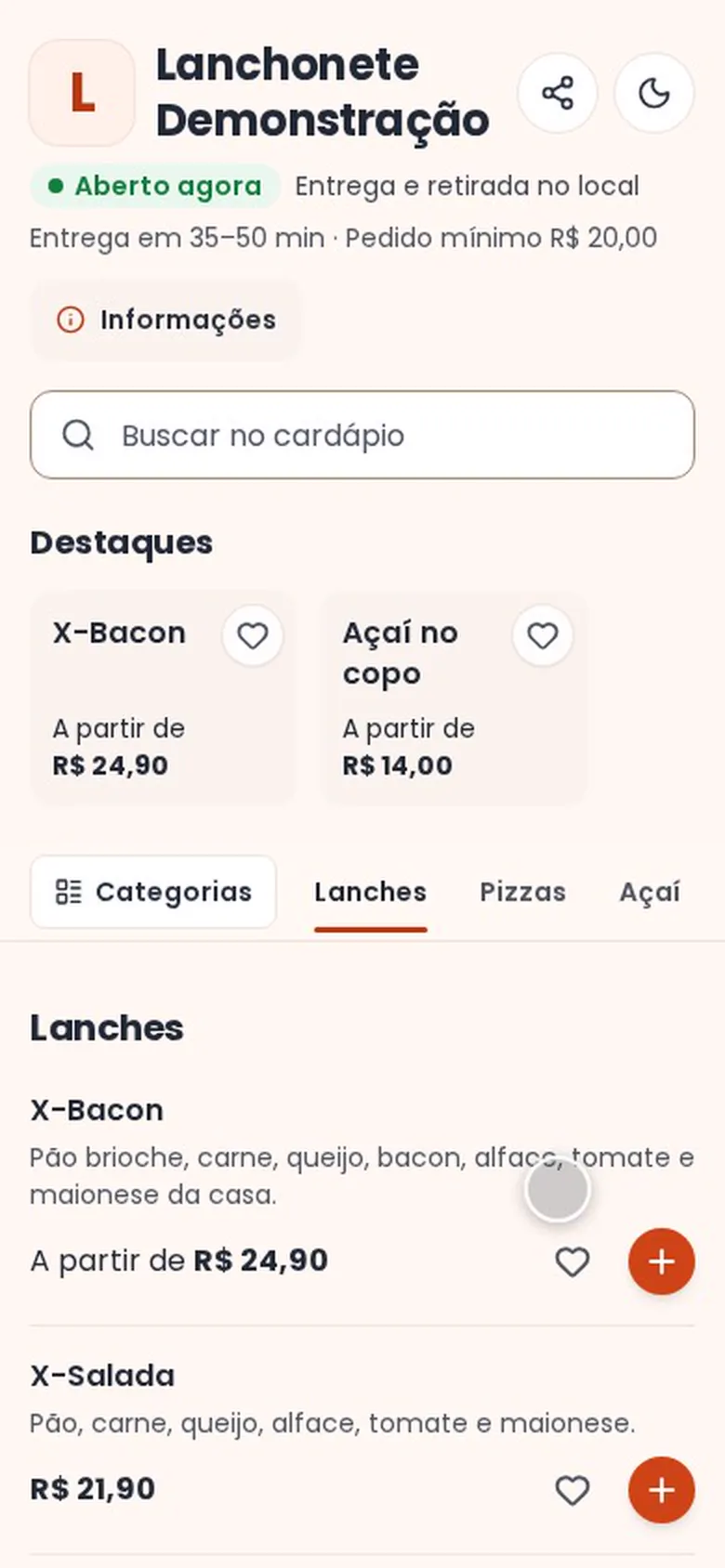
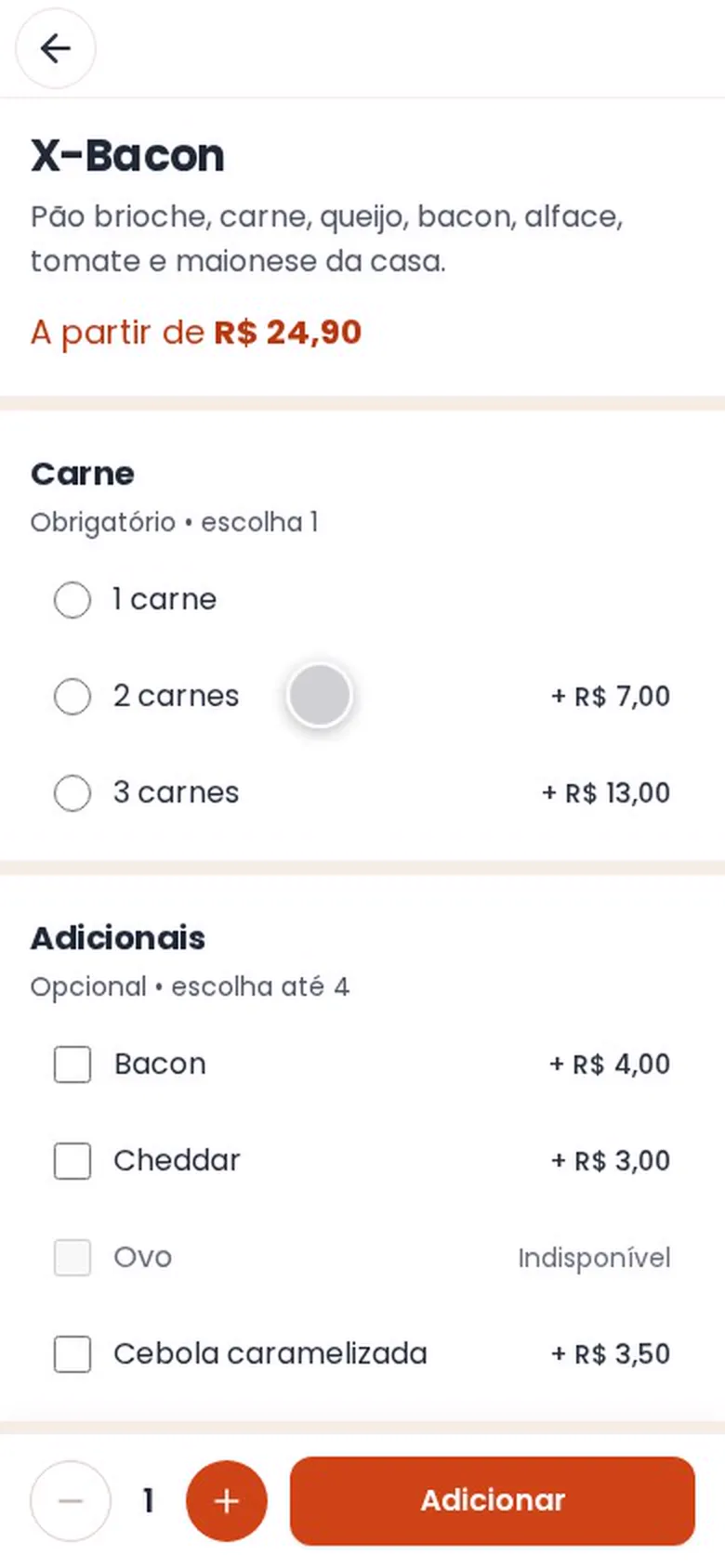
O cliente abre o link da sua loja e pede pelo celular, sem baixar aplicativo e sem criar conta. No cardápio, quem aparece é a sua loja.
Cada pedido chega no painel com alerta sonoro. A loja aceita, informa a previsão, prepara e acompanha até a entrega ou a retirada.
Mesas e contas no caixa, garçom no celular, tela da cozinha e o financeiro da loja, no mesmo sistema e com o mesmo cardápio.
Para o cliente
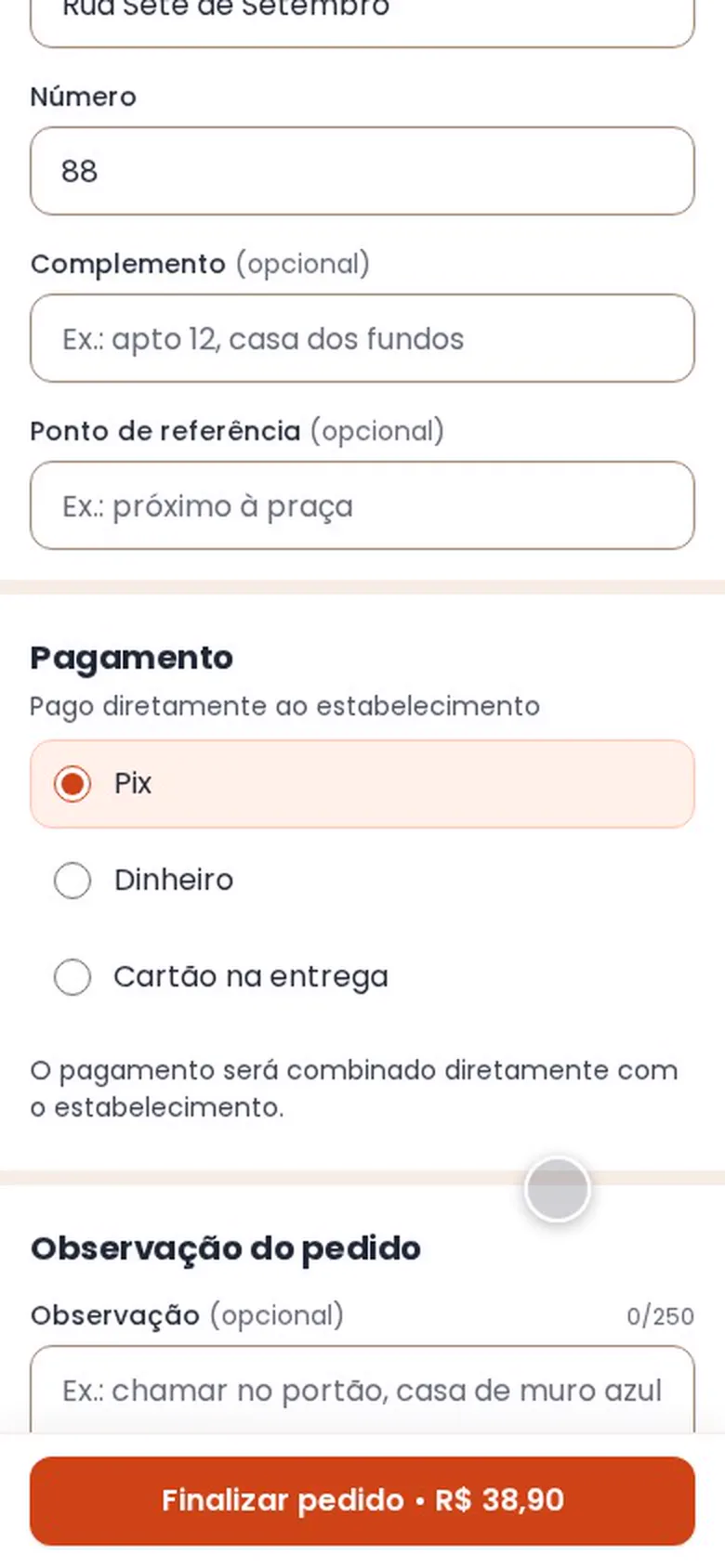
Abre direto do link, sem aplicativo. Preços, opções e taxas aparecem antes de enviar, e o total é recalculado pelo sistema antes de o pedido ser criado.
Para a loja
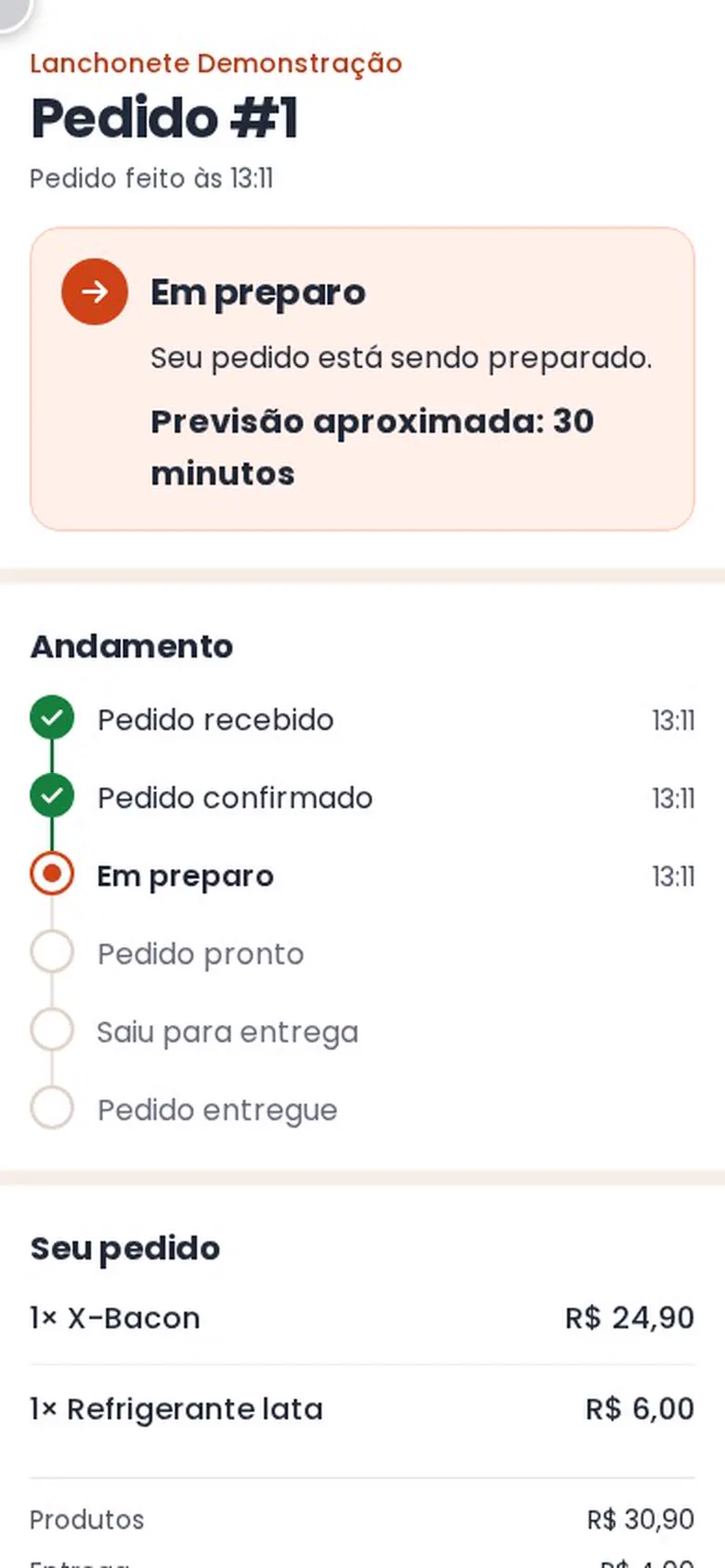
Pedido enviado não é pedido confirmado: a loja aceita no painel, e só então o cliente vê o pedido confirmado. Tudo no navegador, sem instalar nada.
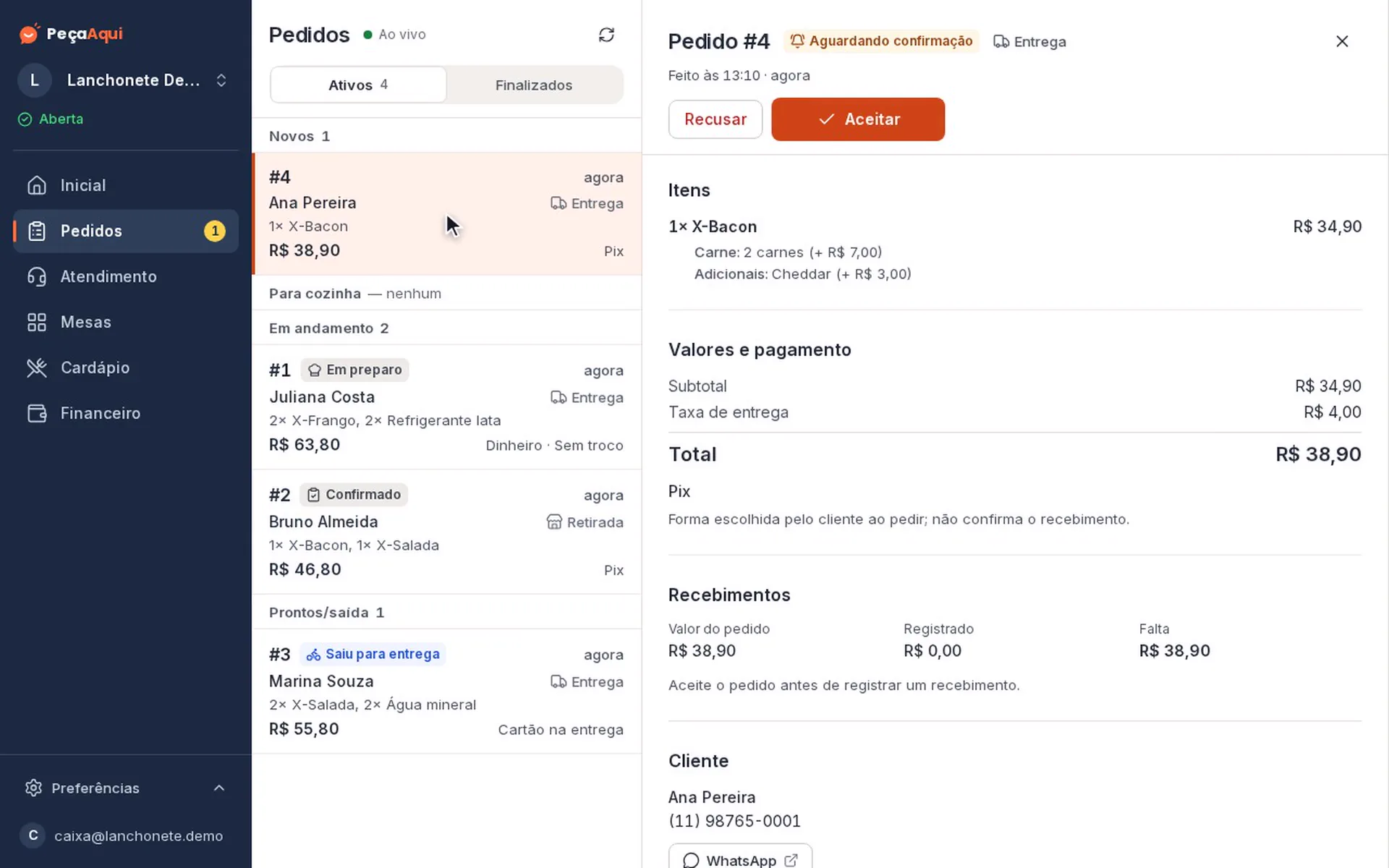
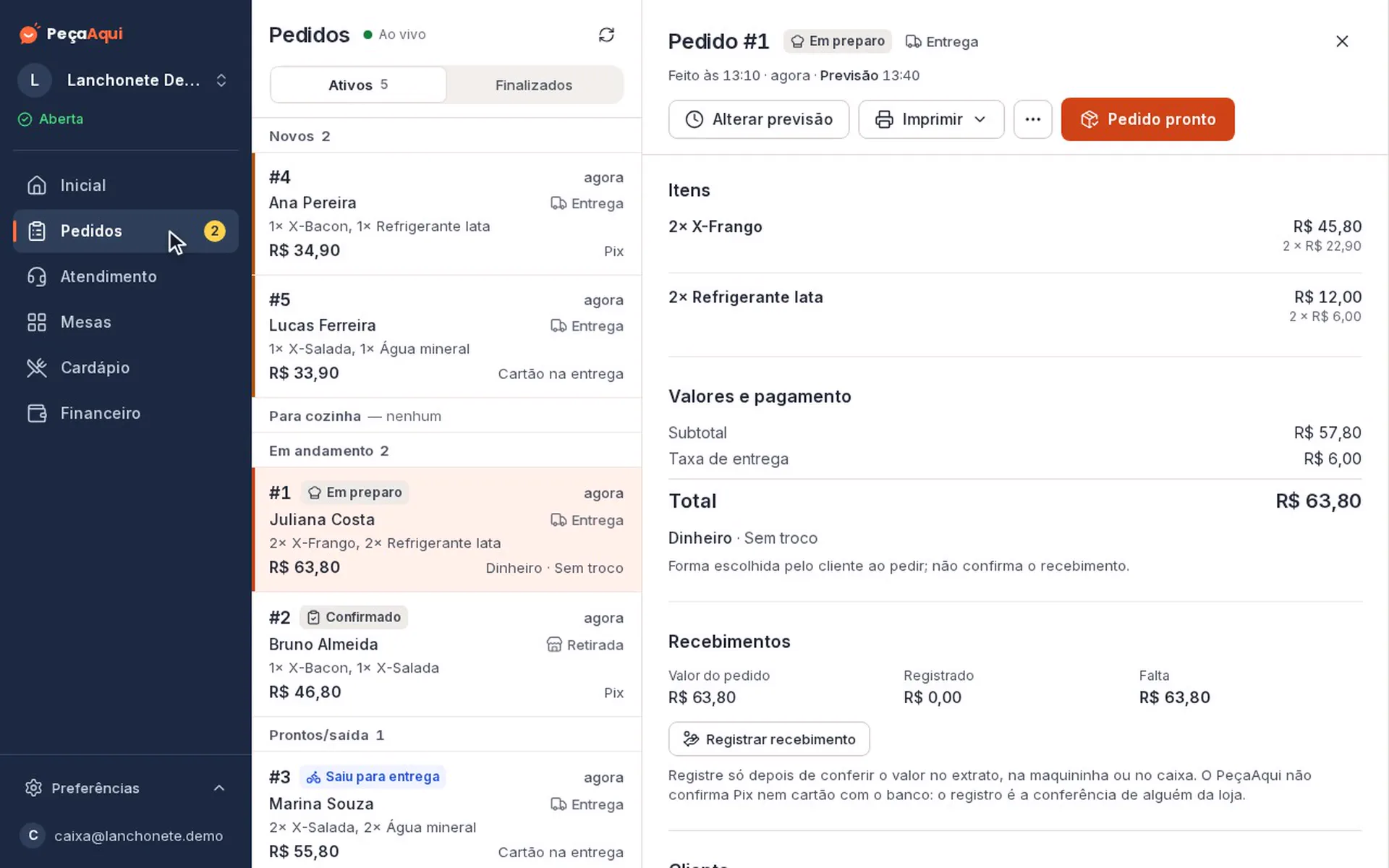
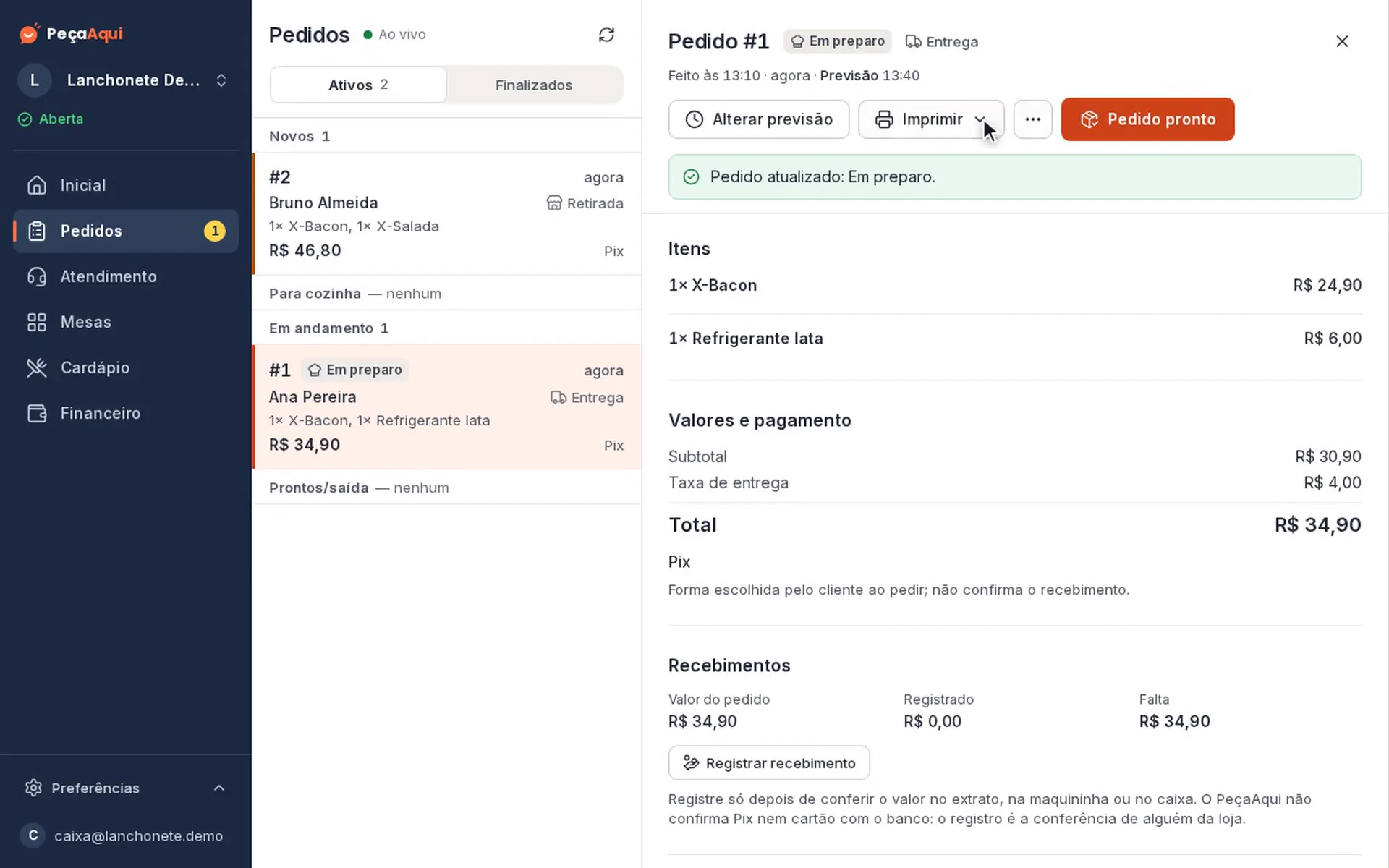
Pedidos novos aparecem na hora, com som, separados dos que estão em preparo e dos que estão prontos para sair.
Nesta tela
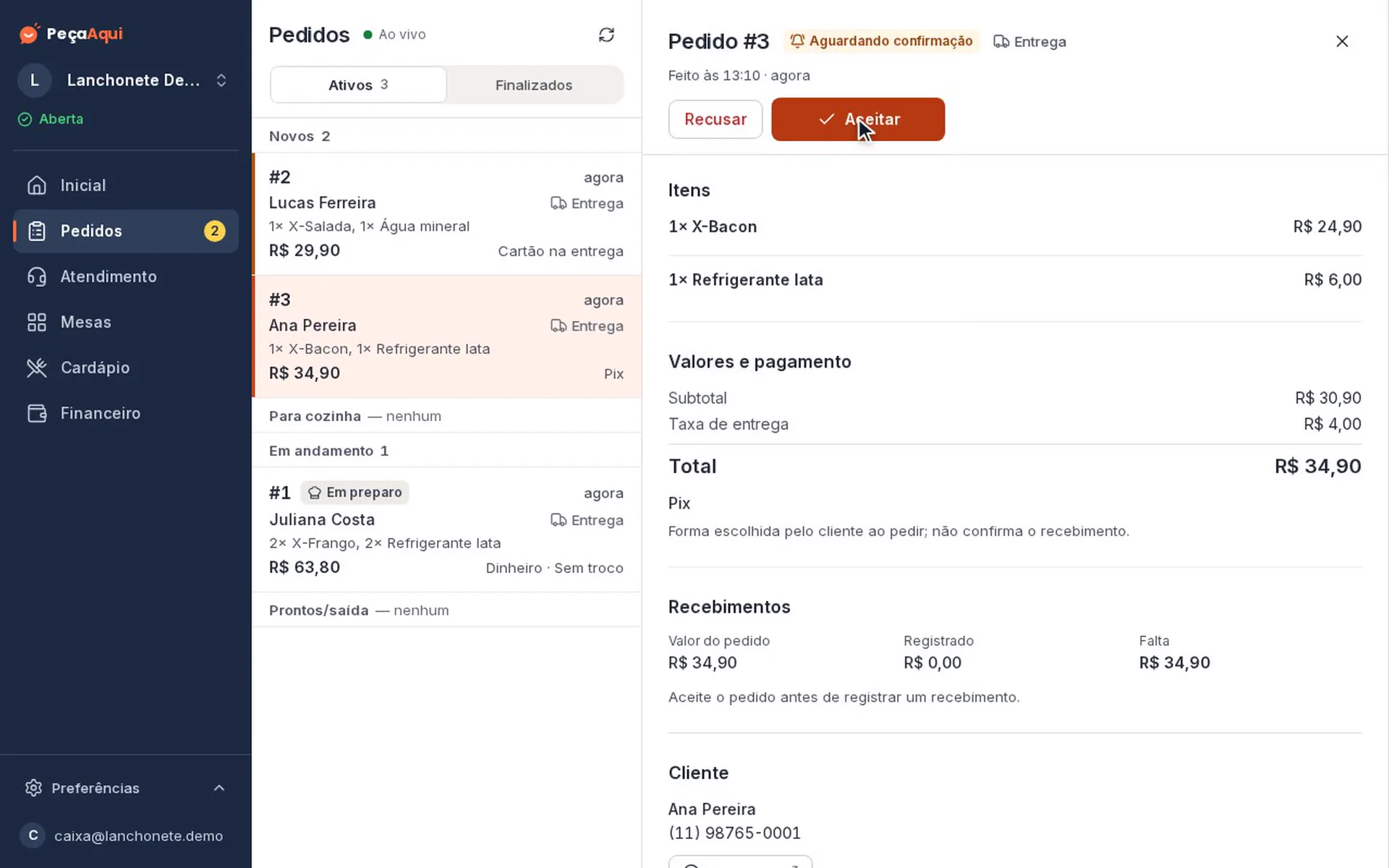
A loja aceita ou recusa e informa o tempo. O cliente vê a previsão no link do pedido.
Nesta tela
Uma ação por etapa: em preparo, pronto, saiu para entrega ou pronto para retirada.
Nesta tela
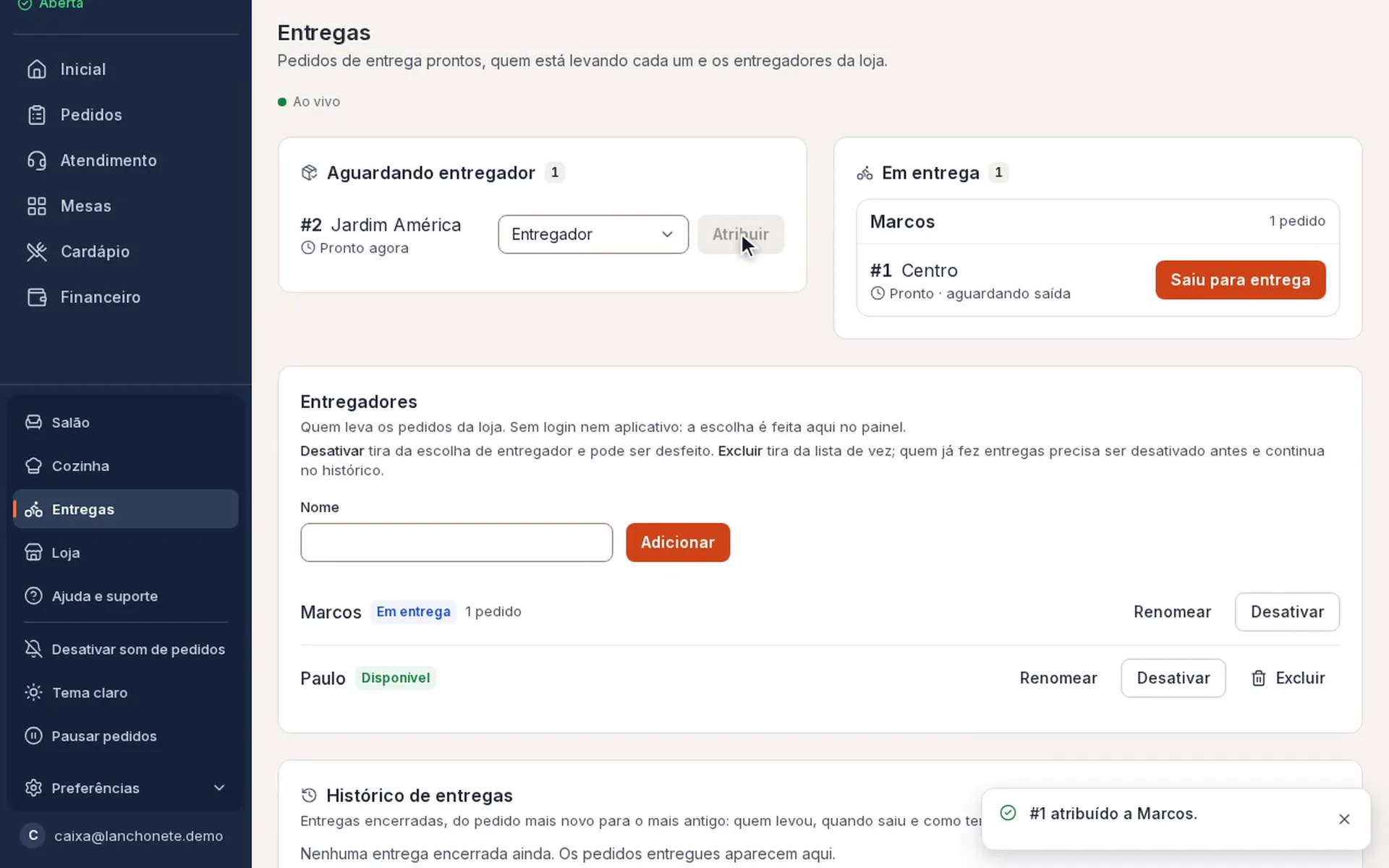
Pedidos de entrega prontos esperam o entregador. A loja escolhe quem leva e marca a saída e a entrega, sem aplicativo nem login para o entregador.
Nesta tela
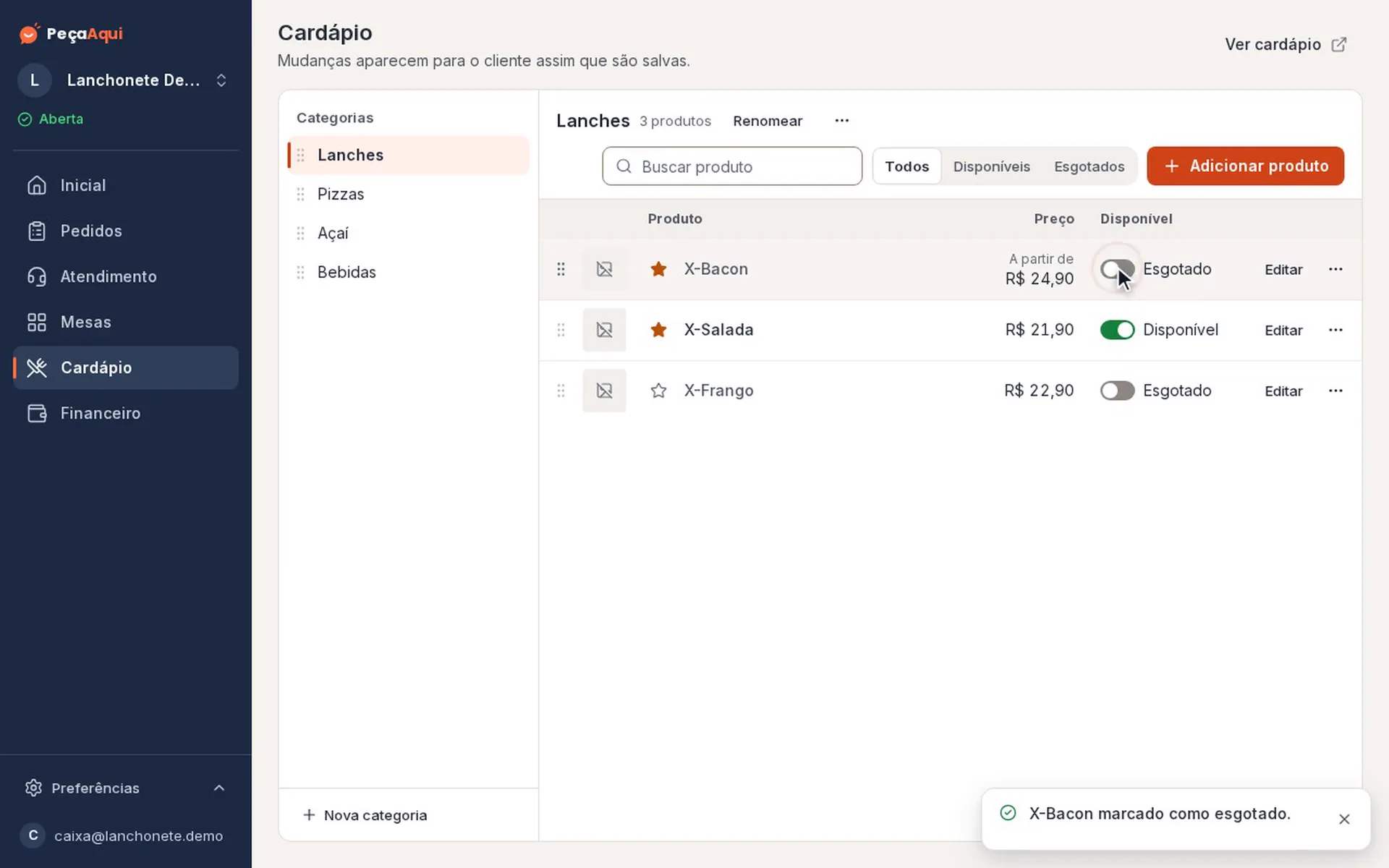
Preços, fotos, adicionais, pizzas, destaques e produto esgotado mudam na hora, pela própria loja.
Nesta tela
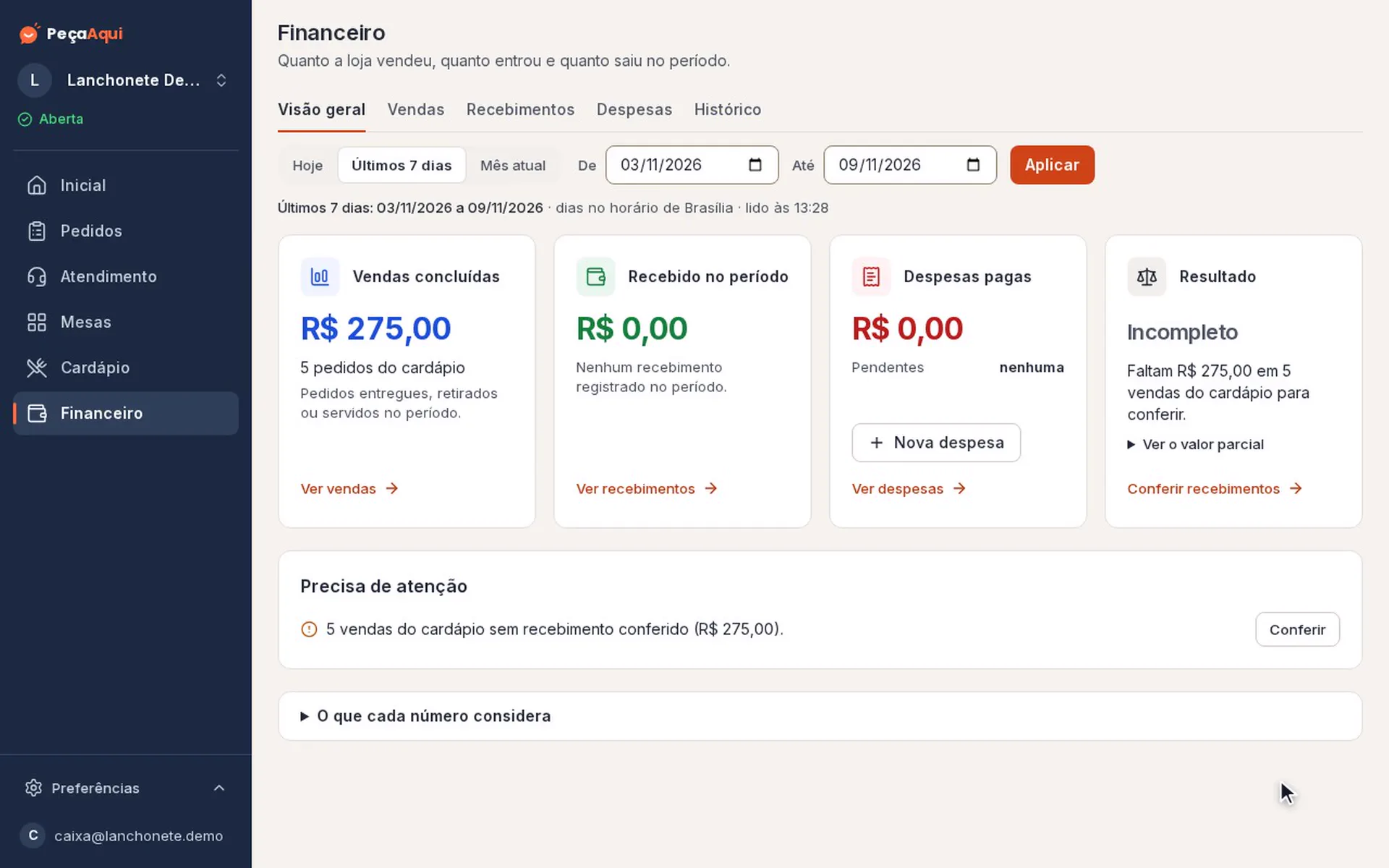
Quanto a loja vendeu, quanto entrou e quanto saiu no período, com os pedidos do cardápio e das mesas.
Nesta tela
Pausa imediata quando a cozinha lotar e retomada com um clique. Horários, bairros e taxas também mudam pelo painel.
Nesta tela
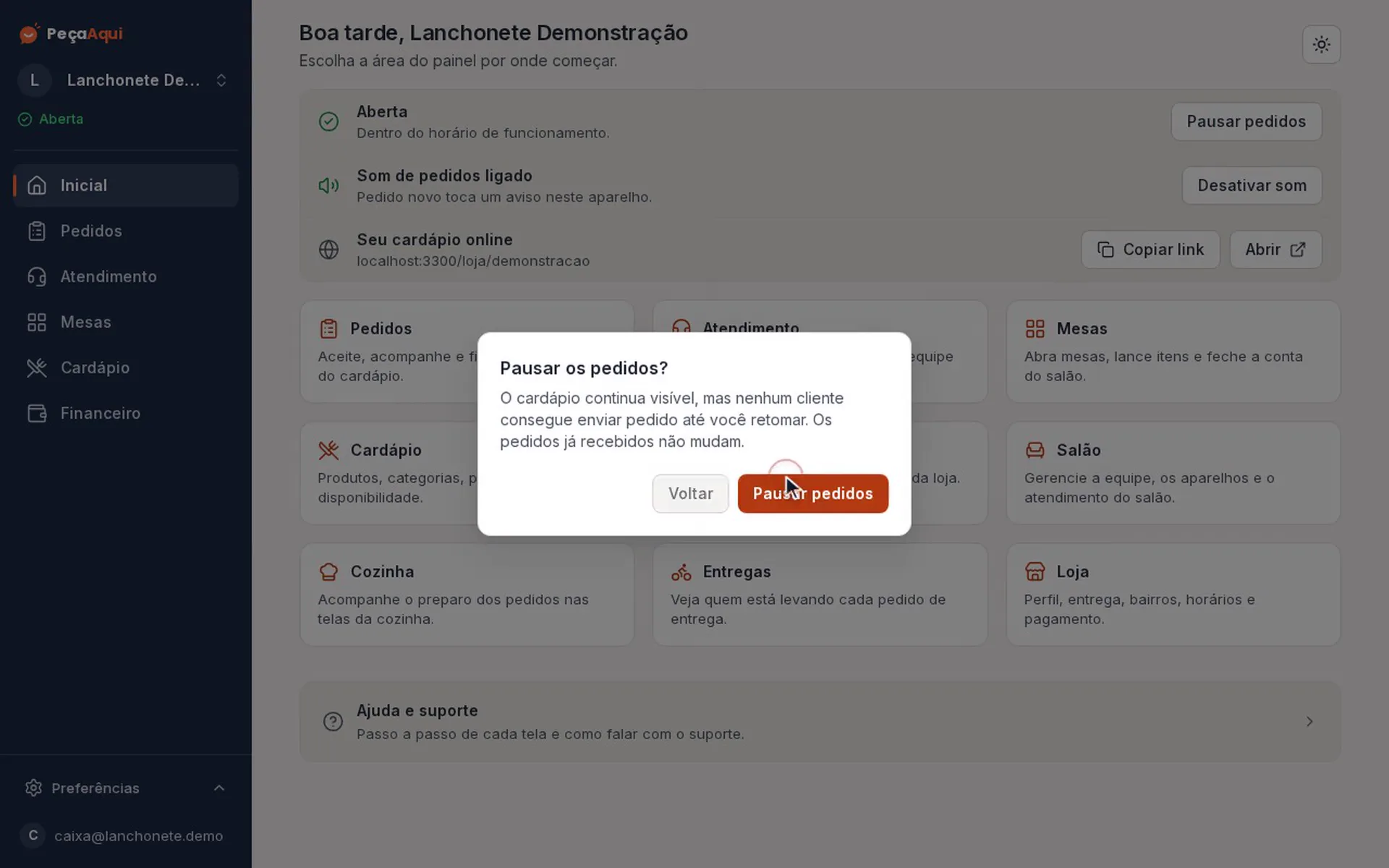
1 de 7: Fila ao vivo, com alerta sonoro
Para o salão
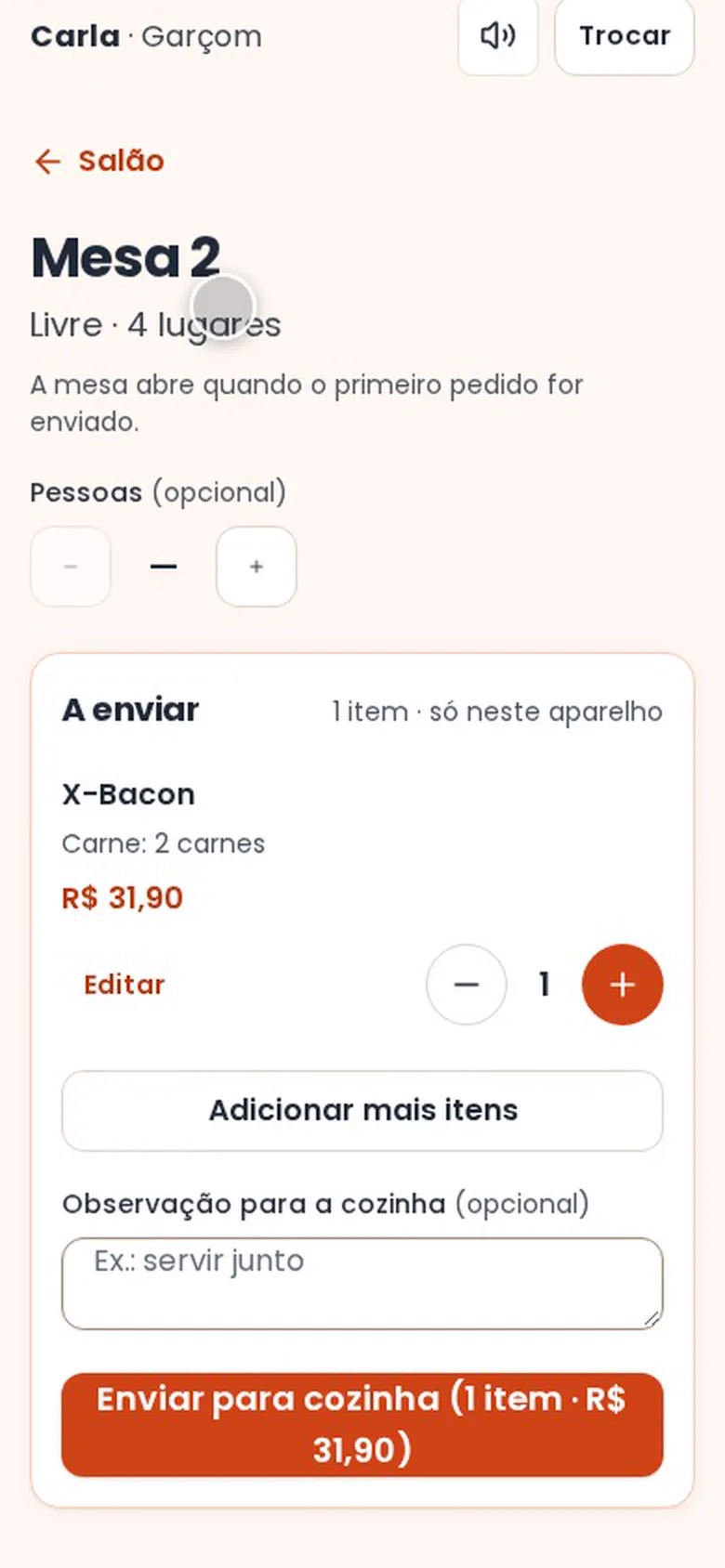
Quem tem salão abre a mesa, lança os pedidos e fecha a conta sem papel. O pedido da mesa vai para a cozinha junto com os do cardápio.
O mapa das mesas por área, com quem está atendendo e quanto falta pagar.
Entra com PIN no aparelho da loja, abre a mesa com o primeiro pedido e recebe aviso quando fica pronto.
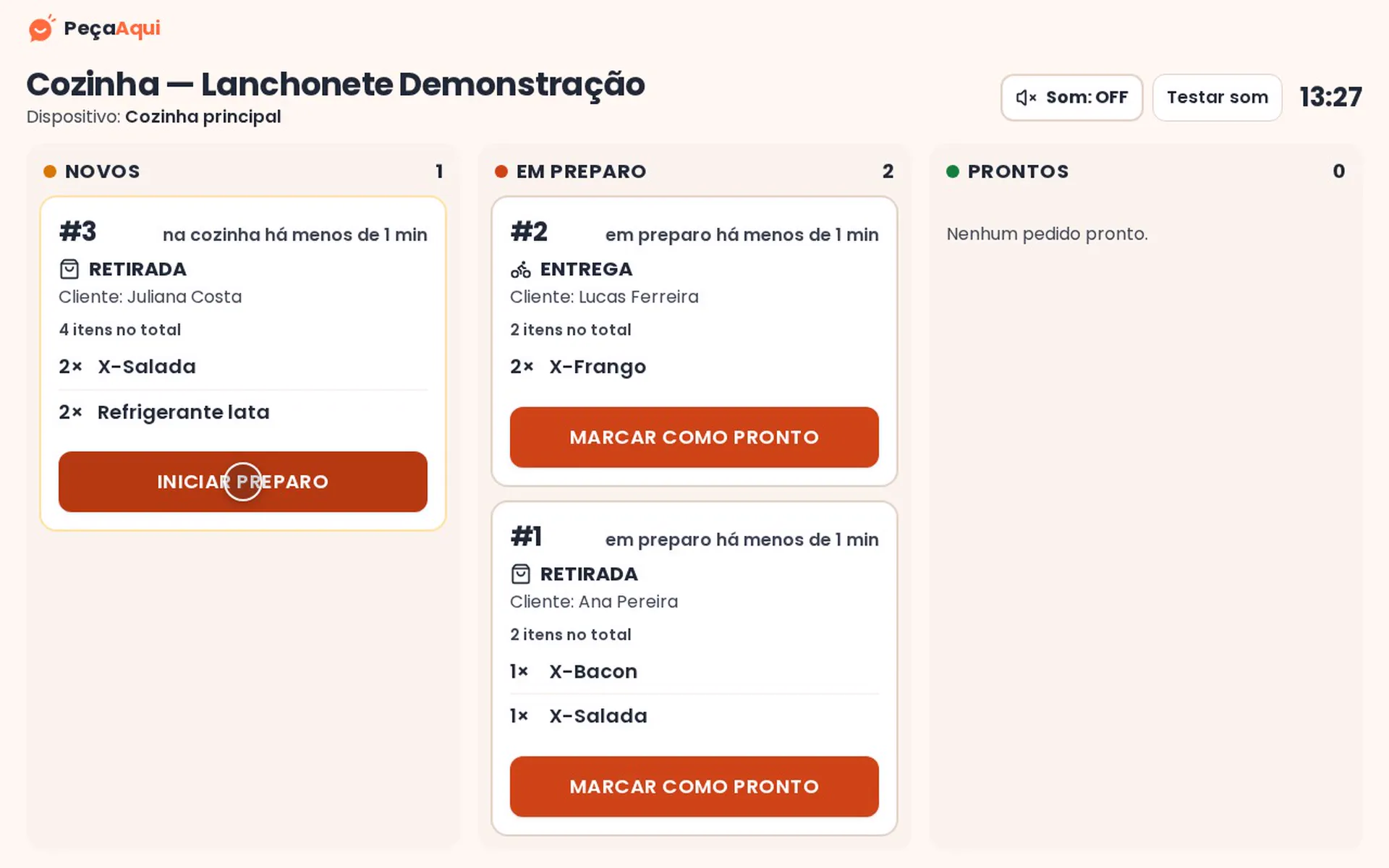
Qualquer tela com navegador vira a cozinha, pareada por código. Pedidos do cardápio e das mesas chegam juntos.
Detalhes que já vêm prontos, do mesmo jeito para todas as lojas.
Nada para instalar: a loja usa o painel no navegador do computador, e o cliente abre o cardápio no celular.
Cadastramos a loja e as contas do painel da sua equipe.
Cardápio, preços, fotos, horários, bairros e taxas. Se tiver salão, as mesas e os garçons.
O cardápio tem endereço próprio para mandar no WhatsApp, fixar na bio e postar.
Do cardápio e das mesas, no mesmo painel: a loja aceita, prepara e entrega.
Perguntas frequentes
O que donos de restaurante costumam perguntar sobre o dia a dia com o PeçaAqui.
Não. O painel da loja funciona no navegador do computador do caixa. O garçom usa o celular, e a cozinha usa qualquer tela com navegador.
Não. Ele abre o link do cardápio, escolhe e envia o pedido. Favoritos e Meus pedidos ficam guardados no próprio celular, sem cadastro.
A equipe PeçaAqui cria a loja e as contas do painel de quem vai trabalhar nele. Depois disso, cardápio, preços, fotos, horários e bairros ficam com você, pelo painel.
Dá. Mesas e garçom são para quem tem salão. Uma loja só de entrega e retirada usa o cardápio, o painel de pedidos, os entregadores da própria loja e, se quiser, a tela da cozinha.
Direto para a loja. O cliente escolhe no pedido se vai pagar com Pix, dinheiro ou cartão na entrega ou na retirada. O PeçaAqui não recebe nem repassa pagamentos.
Não. Ele chega pelo link da sua loja e só vê o seu cardápio. O PeçaAqui aparece apenas no rodapé.
Entre no painel para receber os pedidos e cuidar do cardápio. As contas do painel são criadas pela equipe PeçaAqui junto com a loja.